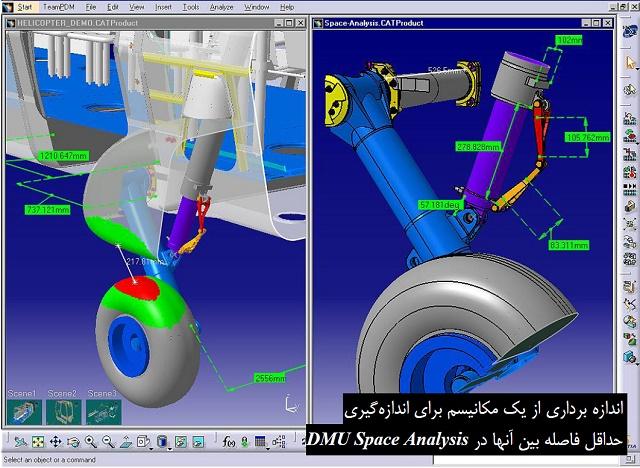
گاهي در طراحي مكانيزم، اندازه هايي در حد دهم ميلي متر مي تواند عملكرد آن را با مشكل مواجه كند، لذا اندازه گيري فواصل بين اجزاء مكانيزم و تصحيح آن براي رسيدن به اندازه هاي استاندارد وظيفه محیط DMU Space Analysis است. به طور كلي قطعات نسبت به هم سه وضعيت دارند:
- فاصله منفي: در اين وضعيت در محيط مجازي نرم افزار قسمتي از يك قطعه در داخل قطعه ديگر فرو مي رود.
- فاصله صفر: در اين وضعيت دو قطعه با هم تماس دارند.
- فاصله مثبت: كه در آن دو قطعه نسبت به هم فاصله دارند.
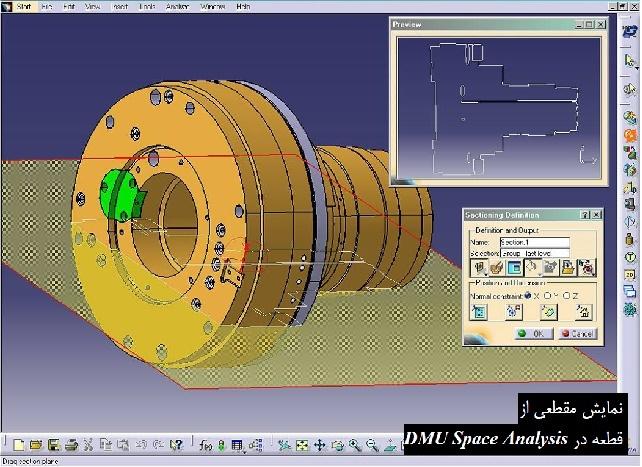
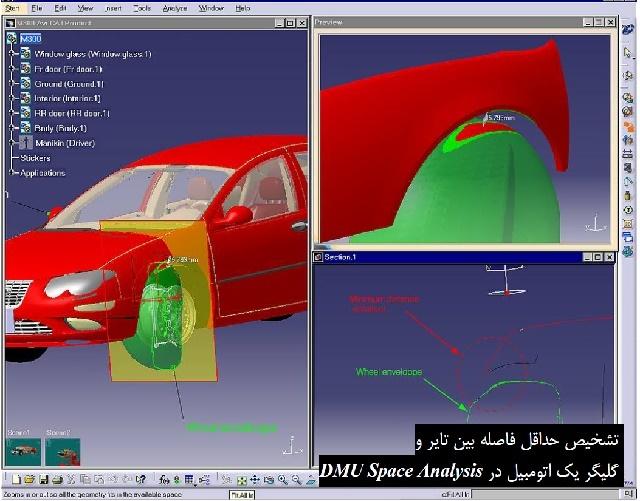
از انواع تحليل هايي كه بر روي مكانيزم انجام مي شود Interference Checking & Analysis از اهميت خاصي برخوردار است. در اين تحليل با مشخص كردن انتظار از وضعيت دو يا چند قطعه نسبت به يكديگر، تحليل آغاز مي شود. اگر بين آنها شرط برقرار نگرديد محل و نام قطعات تحت تاثير نشان داده مي شود. به عنوان مثال فرض كنيد كه انتظار داريم بين دو قطعه يك فاصله مجاز براي قرار گرفتن غشاي نازك روغن جهت روانكاري باشد. چنانچه فاصله بين قطعات از فاصله تعيين شده كمتر باشد سيستم اخطار خواهد داد. اين تحليل طراح را از برخورد قطعات مطلع مي سازد. حضور ابزار هاي اندازه گيري ابعادي بسيار قدرتمند طراح را قادر مي كند تا با انواع ابزار هاي اندازه گيري دقيق در محيط مجازي نرم افزار فواصل مهم را اندازه گيري نماید. اندازه هاي گرفته شده به صورت پارامتريك در درخت طراحي ثبت و در صورت تغيير ابعاد قطعات و فاصله آنها، اين اندازه ها نيز به صورت خودكار به روز مي شوند. علاوه بر اينكه مي توان با ايجاد مقاطع دو بعدي يا ايجاد برش در قسمتي از قطعه يا مجموعه اي از قطعات، از وضعيت قطعات نسبت به هم آگاه شد و اندازه گيري هايي را بر روي مقاطع دوبعدي و بر روي قسمت هاي داخلي كه در حالت عادي مشاهده نمي شوند تنها با حذف بخشي از قطعه انجام داد. علاوه بر ابزار اندازه گيري كه در تمام محيط هاي كاري ديده مي شود، ابزار Arc Through Tree Points به محیط DMU Space Analysis افزوده شده است. از اين ابزار براي محاسبه طول كمان، مختصات سه نقطه ابتدايي، مياني و انتهايي كمان، شعاع كمان، زاويه كمان و مختصات مركز كمان استفاده مي شود. يكي از امكانات مفيد CATIA V5 گزارش گيري از عمليات اجرا شده در اين نرم افزار است. اين گزارش ها در قالب هاي HTML ،XML و TXT قابل ذخيره سازي است...
کتاب آموزش اندازه گيري فواصل بين اجزاء مكانيزم و تصحيح آن در محیط DMU Space Analysis نرم افزار CATIA، یکی از راهنماهای (help) مرجع و کاربردی در زمینه آموزش اندازه گيري فواصل بين اجزاء مكانيزم و تصحيح آن براي رسيدن به اندازه هاي استاندارد در نرم افزار کتیا می باشد. این راهنما مشتمل بر 332 صفحه، به زبان انگلیسی روان، تایپ شده، به همراه تصاویر رنگی، با فرمت PDF، به ترتیب زیر گردآوری شده است:
- Getting Started
- Setting Up Your Sessio
- Measuring Minimum Distances
- Sectioning
- Detecting Clashes
- Measuring Between
- User Tasks
- Distance & Band Analysis
- About Distance & Band Analysis
- Measuring Minimum Distances & Distances Along X,Y,Z
- Running Band Analysis
- Exporting & Publishing Distance Results
- Sectioning
- About Sectioning
- Creating Section Planes
- Changing Section Graphic Properties
- Creating Section Slices
- Creating Section Boxes
- More About the Section Viewer
- Creating 3D Section Cut
- Manipulating Planes Directly
- Positioning Planes Using the Edit Position and Dimensions Command
- Positioning Planes On a Geometric Target
- Snapping Section Boxes to Planes
- Snapping Planes to Points and/or Lines
- Exporting Section Results
- Capturing Section Results
- Annotating Generated Sections
- Managing the Update of Section Results
- More About the Contextual Menu
- Interference Checking & Analysis
- About Interference Checking & Analysis
- Analyzing Part to Part Clashes
- Detecting Interferences Using the Clash Command
- Reading Clash Command Results
- Comparing Clash Command Results
- Making a Finer Analysis of Clash Command Results
- Viewing Clash Command Results in a Dedicated Window
- Exporting Clash Command Results in Text or Model Format
- Publishing
- Exporting Clash Results & Geometry in XML Format
- Reading XML Clash Files
- Comparing Products
- Measure Tools
- About Measure Tools
- Measuring Arc Sections
- Measuring Distances between Geometrical Entities
- Measuring Angles
- Measure Cursors
- Measuring Properties
- Measuring Thickness
- Measuring Inertia
- Measuring 2D Inertia
- Exporting Measure Inertia Results
- Notations Used
- Inertia Equivalents
- Principal Axes
- Inertia Matrix with respect to the Origin O
- Inertia Matrix with respect to a Point P
- Inertia Matrix with respect to an Axis System
- Moment of Inertia about an Axis
- 3D Inertia Properties of a Surface
- Exact Measures on CGRs and in Visualization Mode
- Creating Geometry from Measure Results
- Editing Measures
- Updating Measures
- Using Measures in Knowledgeware
- Measuring Distance, Angle and Radius on 2D Documents
- Annotating
- Defining Groups
- Combining Space Analysis Commands
- Sectioning in Interference & Distance Viewers
- Measuring Minimum Distance in the Section Viewer
- Sectioning & Visual Comparison
- Batches and Macros for Interference Analysis
- Batch Processing CGR Files & Model Documents
- Batch Processing Existing CATProducts
- Using a Macro to Import Clash Results Saved in XML Format
- Using a Macro to Export Clash Results to an XML File
- Using a Macro to Batch Process Product Comparison
- Knowledgeware Capabilities
- Knowledgeware Rule-based Clash
- Space Analysis Functions in Knowledge Expert
- Working with CGRs in DMU
- DMU Space Analysis Interoperability
- Working with ENOVIA LCA
- Optimal DMU PLM Usability for Space Analysis
- Interference Analysis / ENOVIA LCA Interoperability
- Retrieving Information from ENOVIA LCA
- ENOVIA VPM / Interference Analysis
- Retrieving Information from ENOVIA VPM
- Workbench Description
- Menu Bar
- Toolbar
- Specification Tree
- Customizing
- DMU Clash
- DMU Clash - Detailed Computation
- DMU Clash - Penetration
- DMU Clash - Rule
- DMU Clash - Process
- DMU Sectioning
- DMU Distance
* توجه: کاربران نگران زبان انگلیسی کتاب نباشند. حتی کاربرانی که سر انگشتی زبان انگلیسی یاد دارند قادر خواهند بود از این کتاب بهره کافی را ببرند. لازم به ذکر است که آموزش اندازه گيري فواصل بين اجزاء مكانيزم و تصحيح آن در محیط DMU Space Analysis در این کتاب به صورت قدم به قدم (Step to Step) همراه با تصاویر واضح و رنگی می باشد.
* توجه: لازم به ذکر است که علاوه بر کتاب آموزشی بالا، یک فایل ویدئویی آموزشی محیط DMU Space Analysis نیز جهت دانلود قرار داده شده است.
جهت دانلود رایگان کتاب آموزش اندازه گيري فواصل بين اجزاء مكانيزم و تصحيح آن در محیط DMU Space Analysis نرم افزار کتیا بر لینک زیر کلیک نمایید:



 برتر فایل یک سایت مرجع با هدف انتشار تحقیق، مقاله، پایان نامه، پاورپوینت، جزوه، کتاب و همچنین فایل های آموزشی از نرم افزار پیشرفته CATIA در زمینه رشته مهندسی مکانیک است که به منظور دسترسی راحت تر، سریع تر و ارزان تر شما دانشجویان و پژوهشگران به تحقیقات مد نظرتان تاسیس شده است. جهت دریافت فایل کامل هر عنوان کافی است به سایت اصلی فروشگاه به آدرس: